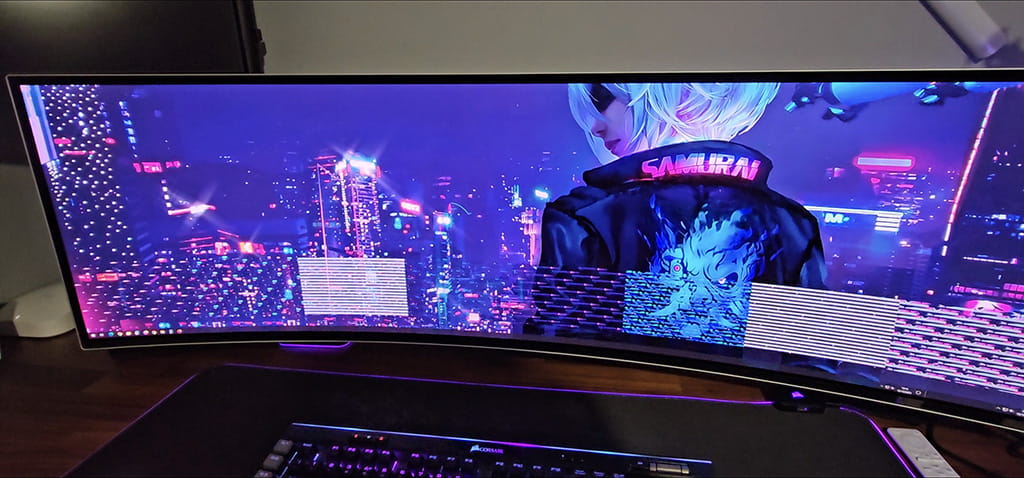
Знакомая ситуация: в самый неподходящий момент изображение на мониторе начинает дергаться, яркость скачет, а картинка то пропадает, то появляется вновь? Работать в таких условиях не просто неприятно, а невозможно. Спешим успокоить: чаще всего проблема решается своими силами, без вызова мастера и затрат на новое оборудование. Главное — правильно определить источник сбоя.
Видеодрайвер — первое, что нужно проверить
Некорректная работа графического драйвера — самая частая и легко устранимая причина. Операционная система может «слететь» после обновления или установки конфликтующего софта.
Перегрев
Если кулеры вашего ПК работают на пределе, а корпус напоминает теплую батарею, мерцание — это крик о помощи.
Аппаратные неполадки монитора
Самый простой тест: подключите экран к другому системному блоку или ноутбуку. Если мерцание осталось, проблема точно в мониторе.
Программные конфликты
Иногда приложения ведут себя как «троянские кони», вмешиваясь в работу графической подсистемы. Особенно этим грешат браузеры с аппаратным ускорением и сторонние «украшатели» интерфейса.
Совет: Попробуйте отключить аппаратное ускорение в настройках Chrome или Edge. Вспомните, какие программы вы устанавливали накануне появления проблемы, и удалите их.
Сбои в работе операционной системы
Очередное обновление Windows не всегда приносит только радость. Иногда патчи выходят «сырыми» и нарушают стабильность системы.
Что сделать:
Нестабильное электричество
Мерцание может быть связано с «грязным» напряжением в сети. Если экран моргает, когда вы включаете чайник или кондиционер — проблема в просадках.
Решение: Установите качественный сетевой фильтр или, что лучше, источник бесперебойного питания (ИБП). Также стоит проверить надежность подключения кабеля питания к монитору.
Материнская плата и видеокарта
Самый неприятный сценарий. Если искажения видны еще до загрузки Windows (в BIOS), а компьютер зависает даже на рабочем столе, возможна неисправность материнской платы или самой видеокарты.
Человеческий фактор (настройки)
Иногда причина кроется в банальной невнимательности. Слишком низкая яркость, неверно выставленная частота обновления (например, 60 Гц вместо 144 Гц) или неподходящий цветовой режим могут создавать иллюзию мерцания.
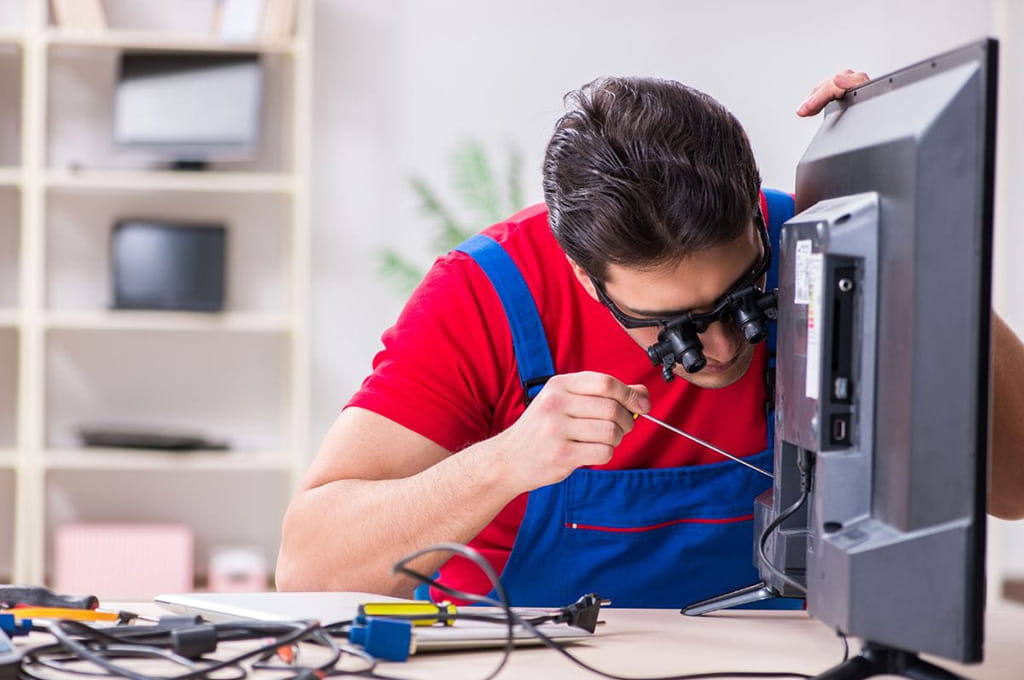
Не тяните с обращением к специалисту, если:
Итог
Мерцание экрана — это не приговор, а сигнал. В 70% случаев проблема решается обновлением драйвера, чисткой от пыли или заменой шнура. Системный подход к диагностике позволит вам либо сэкономить на ремонте, либо вовремя понять, что устройству требуется профессиональная помощь.